openclaw国产模型适配:阿里云openclaw部署攻略
更新时间: 2026-02-09 14:06:58作者: 网站编辑阅读量: 128
openclaw国产模型适配!openclaw(原
阿里云openclaw部署攻略
步骤一:购买Moltbot套餐
提醒:已经购买轻量应用服务器,可以跳过此步骤,以重置系统的方式部署openclaw(重置系统时选择应用镜像下的Moltbot镜像),但重置系统会清除轻量应用服务器上的系统盘数据,请您根据需要做好数据备份。具体操作,请参见重置系统。
1、访问阿里云openclaw一键部署页面:https://www.aliyun.com/activity/ecs/clawdbot
2、镜像点击「应用镜像」,选择「Moltbot」
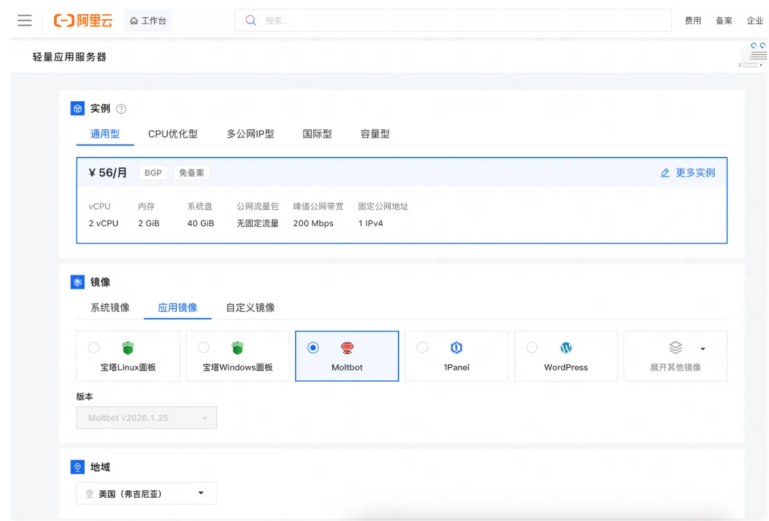
3、系统预置了资源配置,如要更改配置项,请参考下面内容:
实例:内存必须2GiB及以上,可以根据自己的需求切换套餐。
地域:默认美国(弗吉尼亚)(目前国内地域(除香港)的轻量应用服务器,联网搜索功能受限)
购买配置:默认12个月,可以根据自己的需求切换时长。
步骤二:配置openclaw
1、前往阿里云百炼大模型服务平台前往密钥管理页面,单击创建API-Key。
警告:请妥善保管百炼API-Key。若发生泄露,第三方将有机会冒用您的身份进行恶意使用,产生超出预期的token费用。
2、在服务器页面,单击服务器卡片中的实例ID,进入服务器概览页面。
3、单击应用详情页签,配置openclaw。
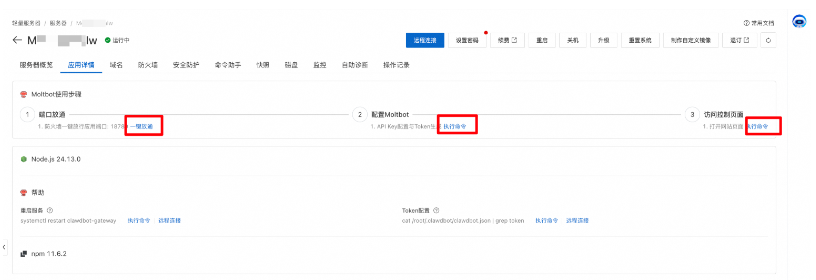
a、端口放通:需要放通对应端口的防火墙,单击一键放通即可。
b、配置openclaw:单击执行命令,输入百炼的API-Key,单击下一步。
c、访问控制页面:单击执行命令可获取openclaw对话的地址。
4、查看Token。在帮助>Token配置中单击执行命令,获取Token。
警告:请勿泄露包含Token的完整URL。该链接包含您的身份验证凭据,任何持有此链接的人都能直接绕过登录验证,获得您openclaw控制台的管理员权限。
5、开启ResponseAPI访问,后续AppFlow会通过API访问Moltbot。
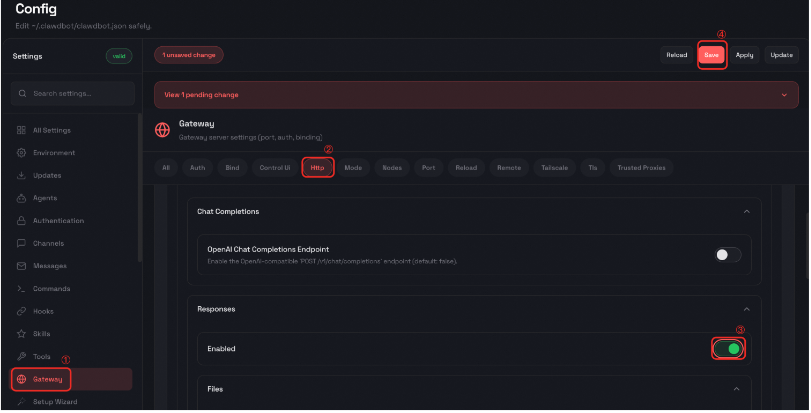
a、在openclaw页面左侧导航栏,单击Setting>Config。
b、在Config页面左侧导航栏单击Gateway,切换至Http页签,在Responses区域将Enabled切换至开启,单击Save。
部署后常见问题与解决方案
1、实例创建后镜像未显示Moltbot
问题原因:购买时未正确选择“应用镜像”,或镜像部署过程中网络中断;
解决方案:进入实例详情页面,点击“重置系统”,重新选择“应用镜像→Moltbot”,确认后系统会重新部署镜像,重置前无需备份数据(初始状态无自定义数据)。
2、API-Key配置后大模型调用失败
问题原因:API-Key输入错误、百炼账号无可用额度、服务器地域与百炼地域不匹配;
解决方案:重新核对API-Key是否与百炼平台生成的一致,避免多输、少输字符;登录百炼平台查看token额度,新用户可领取免费额度;若服务器为美国地域,百炼地域选择“新加坡”,国内服务器选择“华北2(北京)”。
3、访问Moltbot后台页面超时
问题原因:80端口未放行、服务器实例未运行、公网IP输入错误;
解决方案:进入服务器防火墙配置,确认80端口已放行(TCP协议,授权对象0.0.0.0/0);重启服务器实例,等待状态变为“运行中”后重新访问;核对公网IP是否与实例详情页面显示一致,避免输入错误。
4、Moltbot无法执行文件管理等系统操作
问题原因:服务器权限不足,Moltbot未获得文件读写权限;
解决方案:进入服务器远程连接页面,通过Workbench登录,执行命令chmod-R 755/root/.clawdbot,赋予配置目录读写权限,重启Moltbot服务后重新尝试。
以上内容就是关于“阿里云openclaw部署攻略”的介绍,希望可以给大家带来帮助。阿里云OpenClaw的部署已实现从「复杂命令行」到「可视化一键操作」的跨越,无论是个人用户快速搭建AI助手,还是企业构建定制化协作平台,均可通过本文提供的方案高效落地。通过合理配置服务器规格、优化安全策略及探索进阶功能,OpenClaw将成为您提升效率的得力工具。