clawdbot大模型融合:阿里云一键部署moltbot
更新时间: 2026-02-09 13:40:05作者: 网站编辑阅读量: 116
clawdbot大模型融合!在人工智能技术快速发展的今天,将AI助手集成到数据库管理中可以极大提升开发效率。ClawDBot作为一款智能数据库助手,能够通过自然语言交互帮助开发者进行数据库查询、优化和分析。本文将详细介绍如何将ClawDBot在本地环境中部署,打造属于你自己的数据库AI助手。
阿里云一键部署moltbot
阿里云为Moltbot提供了“购买套餐→核心配置→场景使用”的三步部署方案,全程无需手动安装依赖或配置环境,即使是非技术用户也能轻松完成。

第一步:选择运行环境
1、访问部署页面:打开阿里云Moltbot专题页面(https://www.aliyun.com/activity/ecs/clawdbot),点击【一键购买并部署】按钮。
2、配置服务器参数:
镜像选择:在“镜像类型”中切换至“应用镜像”,选择“Moltbot”镜像(默认版本为v2026.1.25)。
实例规格:默认配置为2vCPU+2GiB内存+40GiB ESSD系统盘+200Mbps峰值带宽,满足基础需求;若需运行复杂任务,可升级至4vCPU+4GiB配置。
地域选择:默认部署地域为美国(弗吉尼亚),免ICP备案,适合跨境访问;若需部署在国内地域(如华东1、华北2),需后续完成ICP备案。
购买时长:根据需求选择月付、季付或年付,时长越长越便于Moltbot24小时稳定运行。
3、完成支付:核对配置参数与价格无误后,勾选服务协议,点击“立即支付”,系统自动创建实例并部署Moltbot镜像。
第二步:核心配置
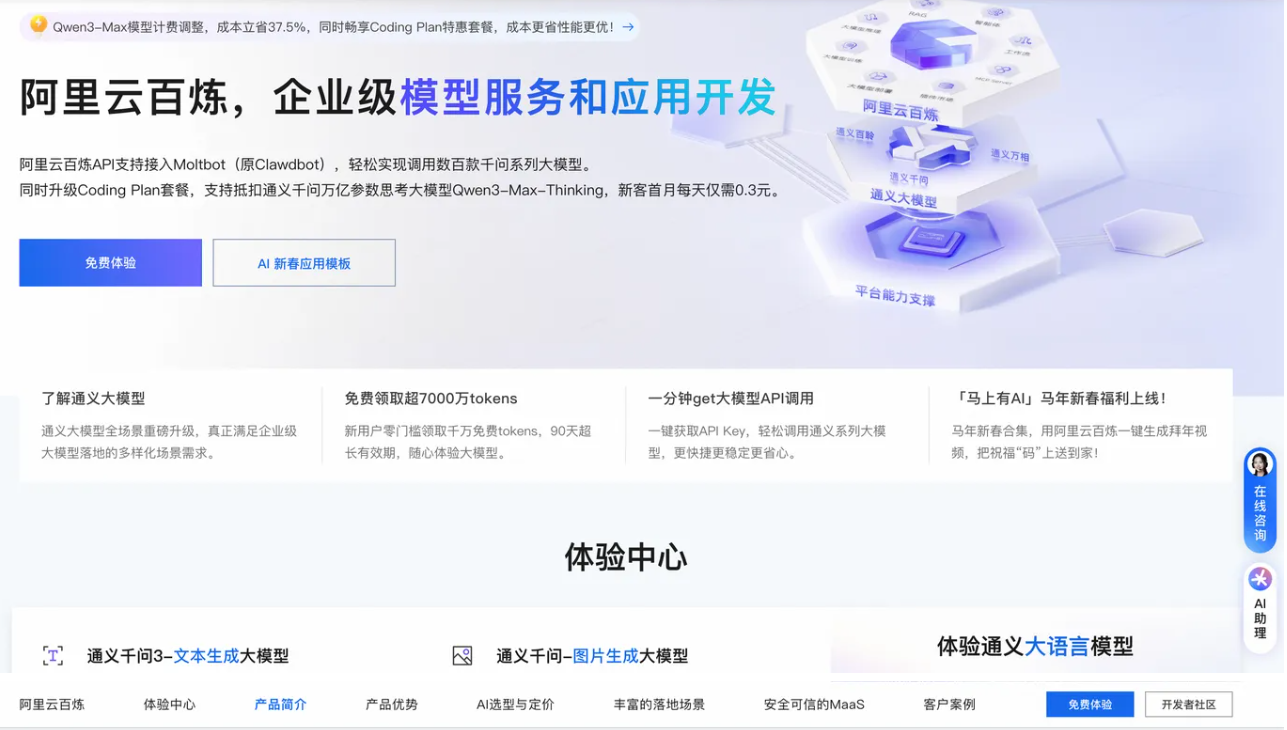
1、获取阿里云百炼API Key:
登录阿里云百炼大模型服务平台(https://bailian.aliyun.com),进入“密钥管理”页面。
点击“创建API-Key”,生成密钥后立即复制保存(API Key是调用大模型能力的核心凭证,泄露可能导致额度被盗用)。
2、配置服务器端口与API Key:
返回轻量应用服务器控制台,找到刚创建的Moltbot实例,进入“应用详情”页面。
端口放通:点击“一键放通”按钮,系统自动配置防火墙规则,允许外部设备通过18789端口访问服务器。
配置API Key:点击“一键配置”,输入之前保存的百炼API Key,点击“执行命令”完成授权。
3、生成访问Token:
在“应用详情”页面点击“生成token执行命令”,系统自动生成一串唯一的访问Token。
复制Token并保存至本地,后续登录Moltbot后台需使用。
第三步:个性化配置与任务分配
1、登录Moltbot后台:
打开浏览器,输入“http://服务器公网IP”,进入Moltbot登录页面。
在“Token输入框”中粘贴之前生成的Token,点击“登录”进入主界面。
2、初始化设置:
个人信息设置:输入姓名、常用邮箱、工作场景(如办公自动化、开发辅助等),帮助Moltbot理解使用需求。
偏好设置:选择常用的指令接收方式(如网页端、钉钉、iMessage等),若选择第三方工具,需按提示完成授权绑定。
3、验证服务可用性:
发送测试指令(如“检查我最近的10封邮件,告诉我哪些需要回复”),验证Moltbot能否正常执行任务。
若指令执行成功,说明部署完成,Moltbot已具备任务执行能力。
部署后配置与使用
1、接入通讯平台
部署完成后,可通过以下方式与Moltbot交互:
Telegram/Discord/Slack:配置对应Bot Token即可接入
Web界面:直接通过浏览器访问http://服务器IP:18789
2、安全建议
API-Key保密:百炼API-Key泄露可能导致额度被盗用,务必妥善保管
Token管理:定期更换访问Token,避免未授权访问
防火墙设置:仅开放必要端口(18789),限制IP访问范围
常见问题解决
Q:部署后无法访问控制页面?
A:检查18789端口是否已放行,服务器防火墙设置是否正确。
Q:Moltbot响应慢或无法调用AI能力?
A:确认百炼API-Key配置正确,账户有足够额度,地域选择建议靠近用户。
Q:如何升级Moltbot版本?
A:通过无影云电脑变更镜像或轻量服务器重置系统选择最新镜像
阿里云Moltbot一键部署方案将原本复杂的本地配置简化为三步操作,让任何用户都能在30分钟内拥有7×24小时在线的AI超级助理。无论是个人效率提升还是团队自动化协作,Moltbot都能通过自然语言交互大幅降低技术门槛。立即开始:访问阿里云Moltbot专题页面()部署你的专属AI助手!