
clawdbot一键部署:openclaw部署阿里云
更新时间: 2026-02-09 10:28:18作者: 网站编辑阅读量: 182
Clawbot(现已更名为OpenClaw)是一款功能强大的数据采集与管理机器人工具,支持智能化的网页数据抓取、结构化处理和自动化管理。无论是个人用户进行数据研究,还是企业级的数据采集需求,OpenClaw都能提供高效稳定的解决方案。以下是内容是关于clawdbot一键部署介绍,一起来看看吧!
clawdbot一键部署
2026年阿里云OpenClaw(Clawdbot)一键部署全程可视化操作,无需输入任何代码,核心分为五大步骤:服务器购买/重置→端口放通→API-Key获取与配置→关键凭证获取→初始化设置与功能验证,全程耗时不超过15分钟,每一步都标注详细操作细节与注意事项,新手跟着走即可,零失误。
第一步:服务器购买或重置(二选一,新手首选新购)
部署OpenClaw需依托阿里云轻量应用服务器,若你没有现有服务器,选择“新购服务器”;若已有阿里云轻量应用服务器,可选择“重置系统”部署,两种方式流程如下:
1、新购轻量应用服务器(无现有服务器用户,新手首选)
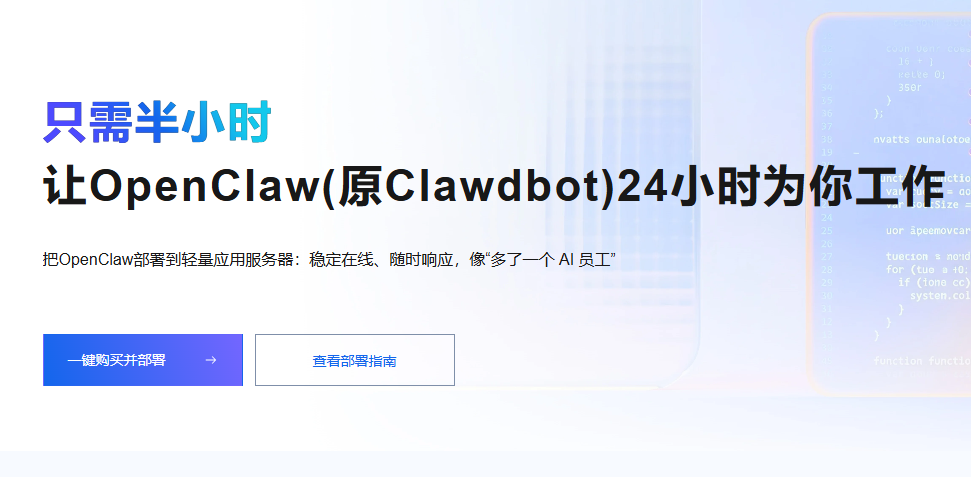
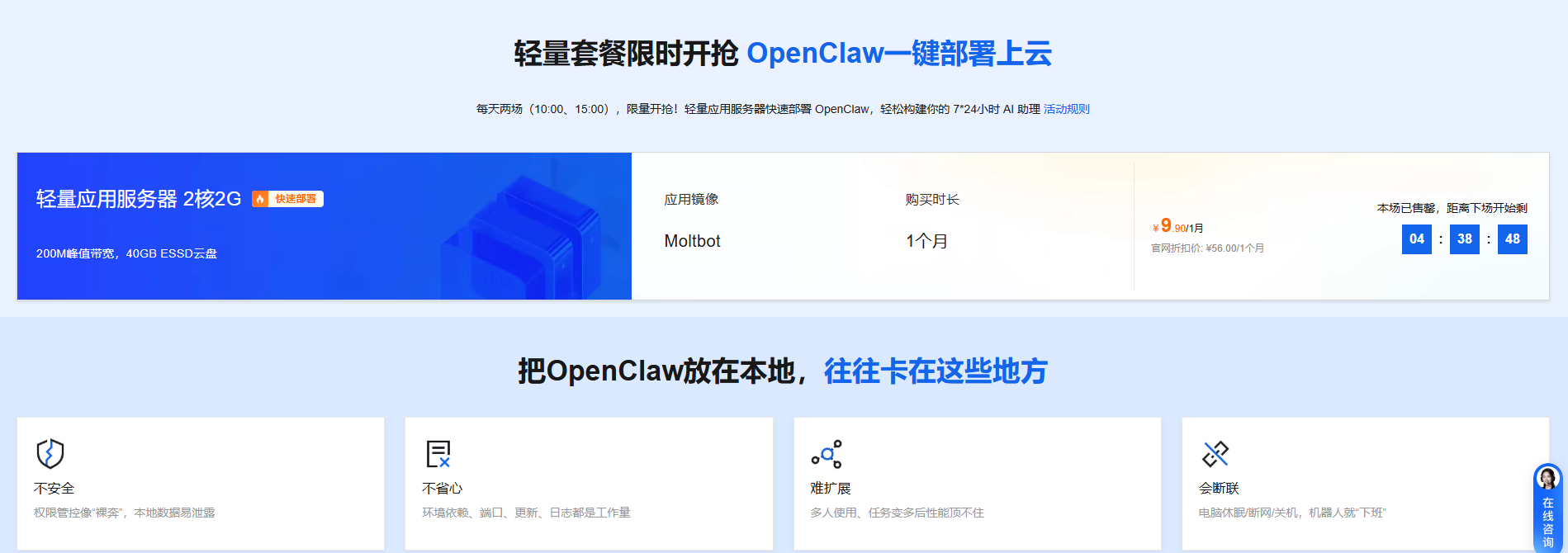
进入专属部署页面:打开Chrome或Edge浏览器,登录已完成实名认证的阿里云账号,访问阿里云OpenClaw一键部署专题页面(https://www.aliyun.com/activity/ecs/clawdbot),找到并点击【一键购买并部署】,在“应用镜像”分类中找到“OpenClaw(原Clawdbot/Moltbot)”专属镜像,该镜像基于Alibaba Cloud Linux 3.2104 LTS 64位系统构建,已预装全部运行依赖,无需手动修改;
2、配置实例核心参数:
实例规格:默认推荐2vCPU+2GiB内存的基础配置,已满足内存硬性要求,可根据实际使用场景调整,如高并发场景可选择4vCPU+4GiB内存,无需盲目追求高配置,避免成本浪费;
地域与可用区:按前期规划选择地域,默认推荐美国(弗吉尼亚),无需ICP备案,直接可用;可用区默认选择“随机分配”即可,不影响服务运行;
购买时长:短期测试可选择月付或按量付费,长期使用建议选择年付,性价比更高,且避免频繁续费导致服务中断;按量付费需确保账号已开通对应权限,避免支付失败;
3、完成网络与系统配置:
网络配置:默认启用公网IP(必选,后续访问与配置OpenClaw全靠它),防火墙选择“默认安全组”,后续将配置端口放行,无需手动修改;
系统配置:重点设置云服务器登录密码,密码需包含大小写字母、数字及特殊符号,复杂度越高越安全,用于后续远程登录(若无需远程操作,可仅记录密码备用);其他参数(如主机名、登录方式)默认即可;
4、支付与实例创建:
核对配置信息:仔细核对镜像类型、实例规格、地域、购买时长及费用,确认无误后,点击“确认订单”;
支付操作:勾选服务协议,点击“立即支付”,选择合适的支付方式完成付款;
等待实例启动:付款后,系统自动创建服务器实例,并开始部署OpenClaw镜像,部署过程需1-3分钟,期间可在控制台查看实例状态,从“创建中”变为“运行中”即表示实例创建与镜像部署完成。此时务必记录实例的“公网IP地址”,后续所有配置与访问操作都需要用到这个IP,建议截图或复制保存至安全文档中。
2、现有服务器重置部署(已有轻量应用服务器用户)
(1)登录服务器控制台:登录阿里云轻量应用服务器管理控制台,在服务器列表中找到目标服务器,点击实例ID进入详情页;
(2)发起重置系统操作:点击详情页顶部“重置系统”按钮,在弹出的配置窗口中选择“应用镜像”,然后在应用镜像列表中搜索“OpenClaw(原Clawdbot/Moltbot)”,选中该镜像;
(3)数据备份提醒:重置系统会清除服务器系统盘内所有数据,若有重要数据,务必提前备份至数据盘或其他存储介质,勾选“已确认备份数据”后,点击“确定”;
(4)等待重置完成:重置过程约需3-5分钟,期间服务器状态会显示“重置中”,请勿关闭页面或中断操作,重置完成后,服务器状态将自动恢复为“运行中”,此时记录服务器公网IP地址,进入下一步操作。
第二步:端口放通(自动配置,手动验证)
OpenClaw镜像已默认配置端口放通规则,核心端口为18789(服务通信端口),无需手动配置,但建议手动验证,确保端口已正常放行,避免后续无法访问:
进入服务器详情页:登录阿里云轻量应用服务器控制台,找到目标实例,点击实例ID进入详情页;
查看端口规则:切换至“应用详情”页签,在“访问控制”区域,查看“端口规则”,确认18789端口已处于“放行”状态,协议为TCP;
手动放行(若未放行):若18789端口未放行,点击“一键放通”按钮,系统自动配置防火墙规则,放行该端口;也可手动添加TCP协议的18789端口入方向规则,测试阶段来源设为“0.0.0.0/0”,稳定后可限制为常用IP,提升安全性。
第三步:获取并配置阿里云百炼API-Key(核心授权步骤)
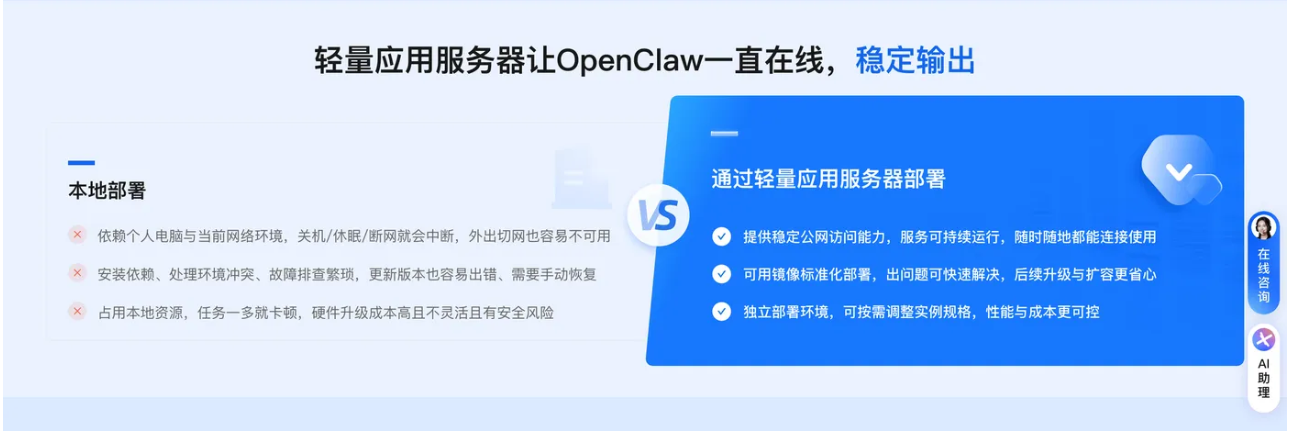
实例部署与端口放通完成后,OpenClaw程序已在服务器上正常运行,但此时还无法实现智能交互与任务执行,因为缺少大模型授权。我们需要获取阿里云百炼API-Key,并完成配置,让OpenClaw能够调用通义千问系列模型,这是解锁其核心功能的关键步骤,每一步都需仔细操作。
1、获取阿里云百炼API-Key(详细步骤)
(1)访问阿里云百炼大模型控制台:使用部署OpenClaw的同一阿里云账号登录,进入百炼大模型服务平台,首次使用需阅读并同意服务协议,点击“开通服务”,系统自动开通百炼相关功能;
(2)进入密钥管理页面:在平台左侧菜单栏中找到“密钥管理”选项,点击进入,页面默认地域为华北2(北京),无需修改;若服务器地域为其他地区,建议选择与服务器地域一致的地域,降低网络延迟,不同地域的API-Key不通用,需对应匹配;
创建API-Key:点击页面中的“创建API-Key”按钮,弹出创建弹窗,填写密钥描述(如“OpenClaw部署专用”),便于后续区分密钥用途;归属账号与业务空间默认选择当前账号与主空间即可,无需修改;
保存API-Key:点击“确定”后,系统自动生成一对唯一的API-Key(包含Access Key ID与Access Key Secret),生成后立即点击“复制”,将两组密钥完整粘贴至安全文档中保存。重点提醒:该密钥仅在创建时可完整查看,页面刷新后无法再次获取,若丢失或泄露,需立即在平台禁用旧密钥并重新创建,避免被他人滥用产生高额费用;
确认额度可用:新用户可在百炼平台“额度管理”页面查看免费调用额度,确保额度未过期、未用完,若额度不足,可重新领取免费额度或进行充值,否则将导致模型调用失败;
API-Key类型选择:阿里云百炼支持两种类型的API-Key,一种是按Token用量计费,适合日常轻度使用;另一种是Coding Plan套餐专属API-Key,采用固定月费模式,提供月度请求额度,适合高频编码场景,新手可先选择按Token用量计费的API-Key,后续可根据使用需求切换。
2、在OpenClaw中配置API-Key(新手首选可视化配置)
阿里云提供两种API-Key配置方式,新手首选Web控制台可视化配置,无需远程操作,简单便捷;有基础的用户可选择服务器后台配置,灵活度更高,两种方式配置完成后效果一致,具体步骤如下:
方式一:Web控制台可视化配置(新手首选)
访问OpenClaw配置页面:打开浏览器,在地址栏输入“服务器公网IP:18789”(18789为OpenClaw默认服务通信端口),回车后进入OpenClaw配置页面,首次访问无需登录,直接进入配置中心;
填写API-Key参数:在配置中心左侧导航栏找到“大模型配置→阿里云百炼”选项,点击进入,将之前保存的Access Key ID与Access Key Secret分别粘贴至对应输入框,确保字符完整,无多余空格、无缺失字符;若选择了特定地域的API-Key,需同步选择对应地域,确保地域一致;
测试连接与保存:点击页面中的“测试连接”按钮,若提示“连接成功,API-Key配置有效”,说明参数填写正确;若提示失败,需检查密钥字符是否完整、地域是否匹配、额度是否可用,修正后重新测试;测试通过后,点击页面底部“保存配置”,系统自动重启OpenClaw服务,重启耗时约30秒,期间页面可能短暂无法访问,耐心等待即可。
方式二:服务器后台配置(进阶用户选择)
远程登录服务器:使用服务器登录工具,输入服务器公网IP、登录账号与密码,远程登录至阿里云轻量应用服务器后台;
找到OpenClaw配置文件:在服务器后台找到OpenClaw的配置文件,默认存储在系统指定目录下,可通过阿里云控制台“应用详情”页签的提示路径快速定位,无需手动查找复杂路径;
填写API-Key:使用系统自带的文本编辑器打开配置文件,找到“阿里云百炼配置”相关字段,将Access Key ID与Access Key Secret粘贴至对应位置,同时填写API-Key对应的地域,保存配置文件并关闭编辑器;
重启服务:在服务器后台执行重启指令,重启OpenClaw服务,让配置生效,重启完成后,API-Key配置即完成。
第四步:获取关键凭证(Token与对话地址)
API-Key配置完成后,需获取访问OpenClaw的关键凭证——Token与对话地址,用于后续登录控制台、使用AI助手功能,步骤简单,全程可视化操作:
1、获取对话地址:登录阿里云轻量应用服务器控制台,找到目标实例的“应用详情”页签,在“访问控制”模块,点击“执行命令”,系统将自动返回OpenClaw的对话地址,该地址格式为“服务器公网IP:18789/chat”,复制该地址并保存,后续可通过该地址访问OpenClaw对话页面;
2、获取访问Token:在“应用详情”页签的“帮助→Token配置”模块,点击“执行命令”,系统将通过终端命令返回Token信息,Token是访问OpenClaw控制台的管理员权限凭证,复制完整Token并保存至安全文档中;
3、安全提醒:请勿泄露包含Token的完整URL或Token本身,该凭证相当于OpenClaw控制台的登录密钥,任何持有此凭证的人都能直接绕过登录验证,获得管理员权限,若怀疑Token泄露,需立即重置Token并重新保存。

第五步:初始化设置与功能验证(完成部署,开始使用)
关键凭证获取完成后,即可完成OpenClaw初始化设置,登录控制台并测试功能,确认部署成功,步骤如下:
1、初始化设置(新手推荐快速配置)
(1)、登录OpenClaw控制台:打开浏览器,输入之前获取的对话地址,进入登录页面,粘贴保存的访问Token,点击“登录”,即可进入OpenClaw主控制台;
(2)、启动初始化向导:首次登录成功后,系统会自动启动初始化向导,帮助新手快速完成基础配置,提升使用体验,建议按以下推荐设置操作,避免复杂配置:
·安全提示确认:阅读OpenClaw安全提示(告知其具备系统级权限,可执行文件读写、命令运行等操作),勾选“已理解风险并同意”,点击“Yes”进入下一步;
·引导模式选择:新手推荐选择“QuickStart”快速启动模式,简化配置流程,跳过不必要的复杂选项;有基础的用户可选择“Advanced”高级模式,自定义更多参数;
·模型配置确认:系统会自动识别已配置的阿里云百炼模型,无需额外操作,直接点击“下一步”;若未识别到,可返回第三步重新检查API-Key配置,修正后重启服务再次登录;
·渠道与技能配置:暂时选择“Skip for now”(后续可在控制台补充配置),无需立即配置钉钉、飞书等交互渠道,也无需安装扩展技能,先完成基础部署,后续可按需添加;
·会话记忆设置:推荐保留默认的会话记忆时长(14天),便于AI助手记住用户偏好与历史指令,提升交互体验;
·完成初始化:点击“完成”按钮,系统自动保存初始化配置,重启控制台,重启完成后即进入OpenClaw主界面,主界面为全中文显示,各类功能模块清晰可见,部署至此已全部完成。
2、功能验证(必做环节,确保部署成功)
部署完成后,需进行简单的功能验证,确认OpenClaw能够正常响应指令、调用模型、执行任务,避免后续使用时出现无响应、报错等问题,验证步骤简单,新手可轻松操作:
(1)、基础对话验证:在OpenClaw主界面的对话输入框中,输入简单的测试指令,如“介绍一下你自己”“帮我生成一份简单的工作计划”,点击“发送”按钮,等待AI助手响应。若能快速返回准确、连贯的回复,且回复内容符合指令要求,说明模型调用正常,API-Key配置无误;
(2)、核心功能验证:
·文档生成测试:输入指令“帮我生成一份季度工作总结模板,包含工作成果、不足与改进计划”,测试文档处理功能,若能生成结构完整、内容合理的模板,说明该功能正常;
·文件读写测试:输入指令“创建一个名为‘测试文档’的文件,写入‘OpenClaw部署成功’的内容”,发送后,若提示“操作成功”,说明文件读写权限正常,OpenClaw已能正常执行实操任务;
·简单推理测试:输入指令“已知A大于B,B大于C,请问A和C的关系”,测试AI助手的逻辑推理能力,若能准确回答“A大于C”,说明模型推理功能正常;
(3)、异常处理:若测试过程中出现报错或功能异常,无需慌张,可查看控制台的错误日志,根据日志提示定位问题,多数异常都是由于API-Key错误、端口未放行、网络延迟过高导致,对照后续常见问题排查部分,即可快速解决。
以上内容就是关于“clawdbot一键部署”的介绍。Clawbot(OpenClaw)作为一个功能完善的数据采集解决方案,通过一键部署大大降低了使用门槛。无论是简单的数据抓取需求,还是复杂的分布式采集系统,都能找到合适的应用方案。






